使い方
はじめてでも迷わず、聴きたい歌枠にたどり着くためのガイドです。
1. まずは検索する
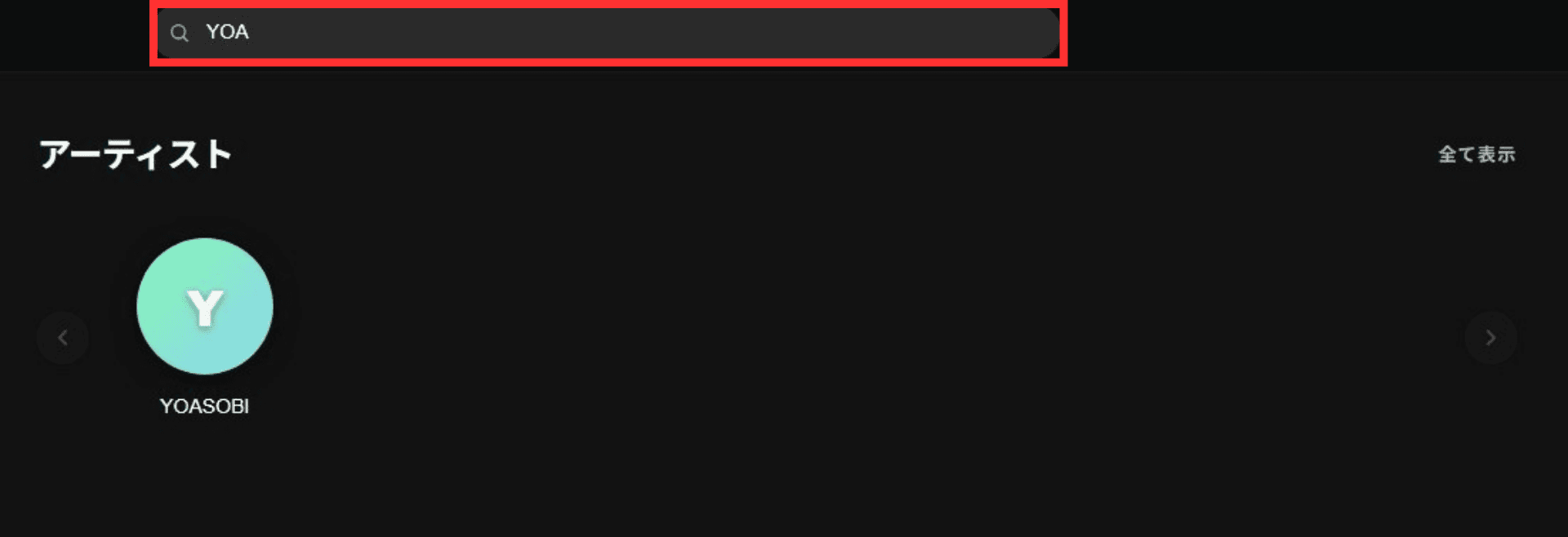
画面上部の検索欄に、配信者・アーティスト・曲名・ジャンルを入力します。検索結果はホームにまとまって表示されます。
- 名前がうろ覚えでもOK:一部の文字だけでも、配信者・曲・ジャンルをまとめて探せます。
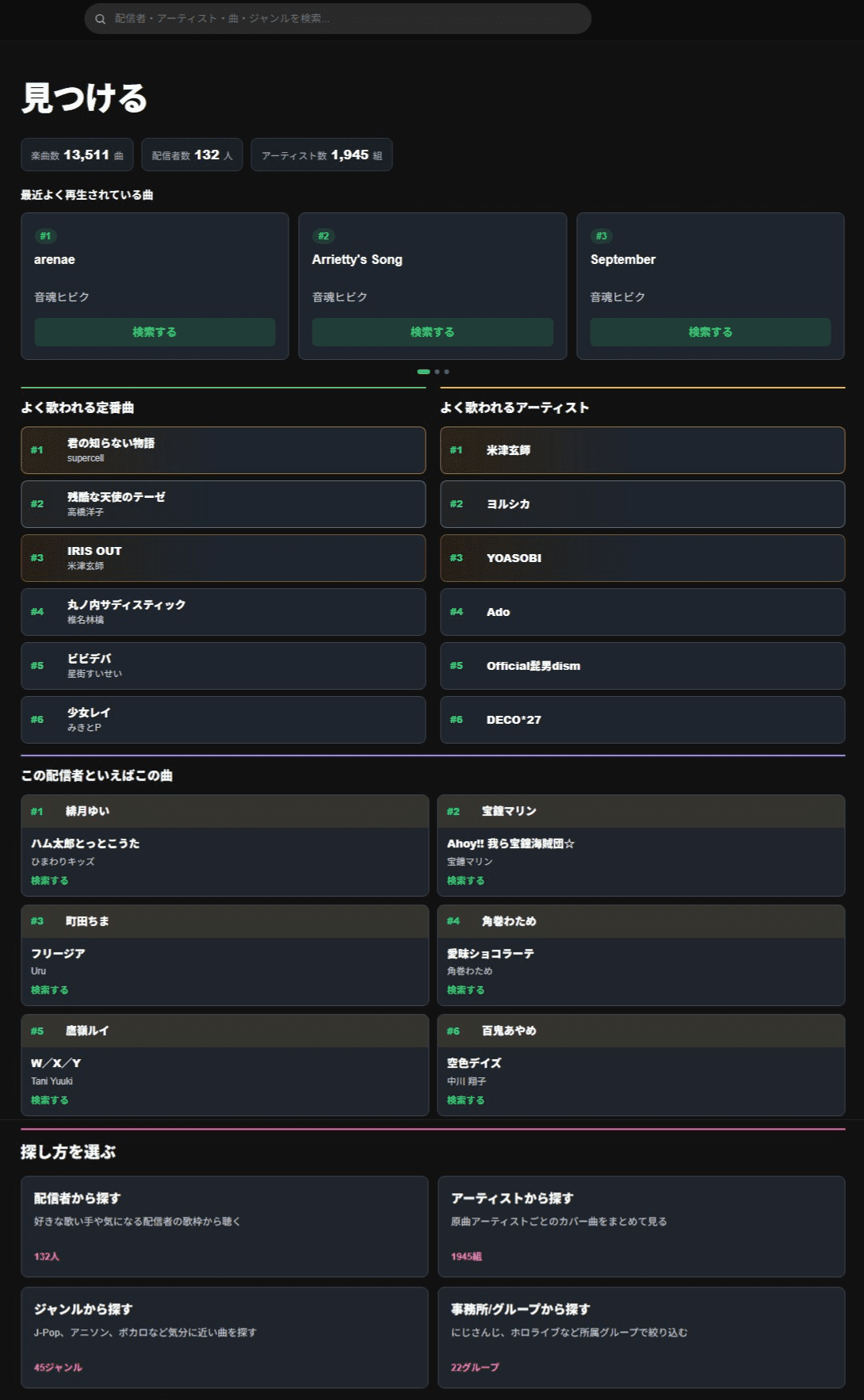
- 迷ったらホームへ:「見つける」や「探し方を選ぶ」から、人気曲・配信者・アーティスト別に眺められます。
2. 気になる入口から選ぶ
ホームでは、よく再生される曲・定番曲・公式プレイリスト・探し方のカードから入口を選べます。
- おすすめを眺める:ランキングや公式プレイリストから、今すぐ聴きやすい曲を見つけられます。
- 軸を決めて探す:配信者・アーティスト・ジャンル・事務所/グループの一覧から深掘りできます。
3. 曲を押してその場から聴く
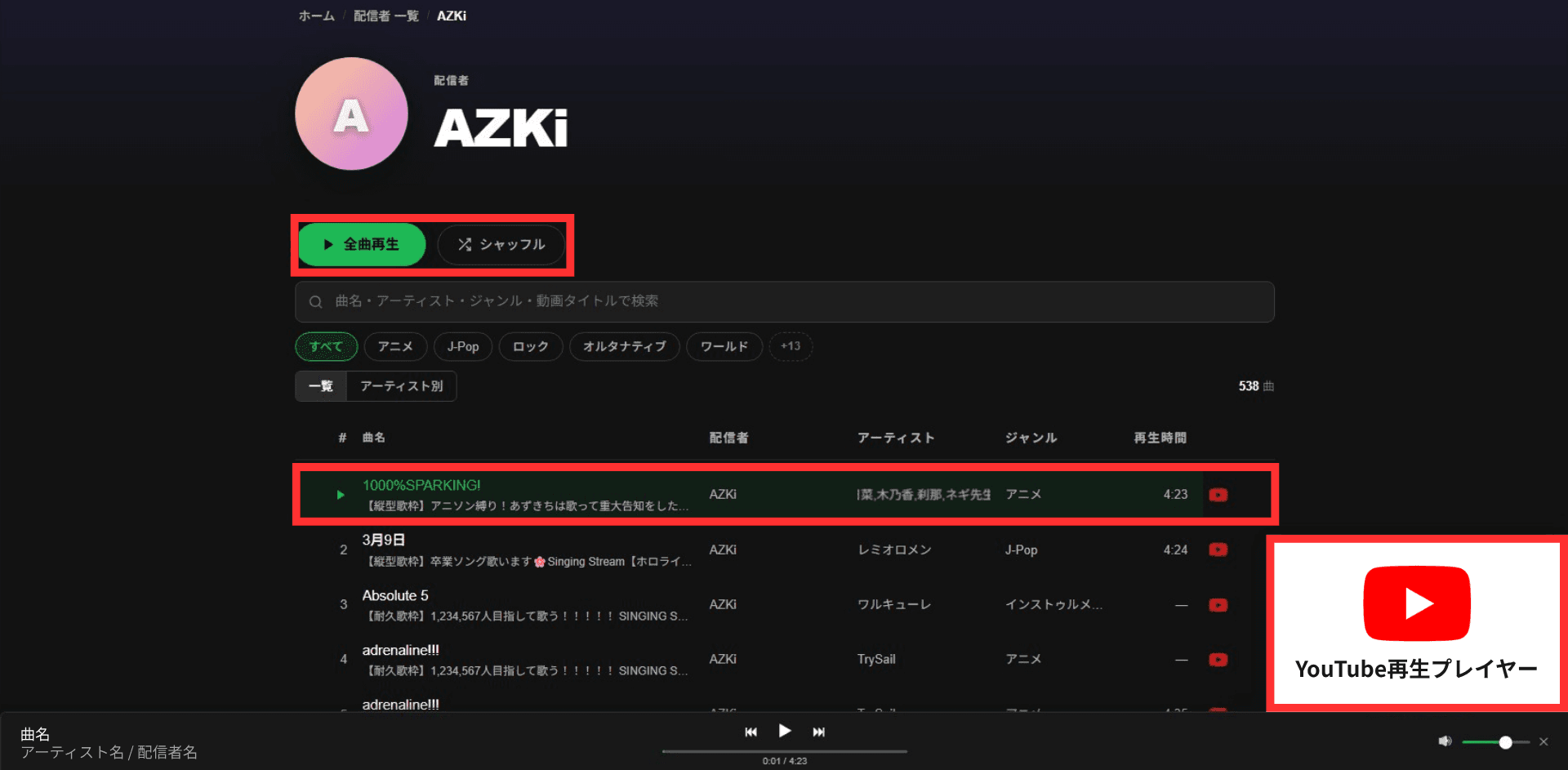
曲の行を押すと、登録されたタイムスタンプから下部プレイヤーで再生されます。
- ページ移動しても再生は継続:プレイヤーは画面下に残るので、聴きながら別の配信者や曲を探せます。
- まとめて聴く:詳細ページでは「全曲再生」や「シャッフル」も使えます。
※再生プレイヤーはYouTubeの埋め込みプレイヤーです。YouTubeの仕様や動画の設定により、動画の公開状態・埋め込み許可・年齢制限・ログイン状態・視聴環境によって再生できない場合があります。その場合はYouTubeボタンから元動画を開いてください。
4. 好きな曲をプレイリストに残す
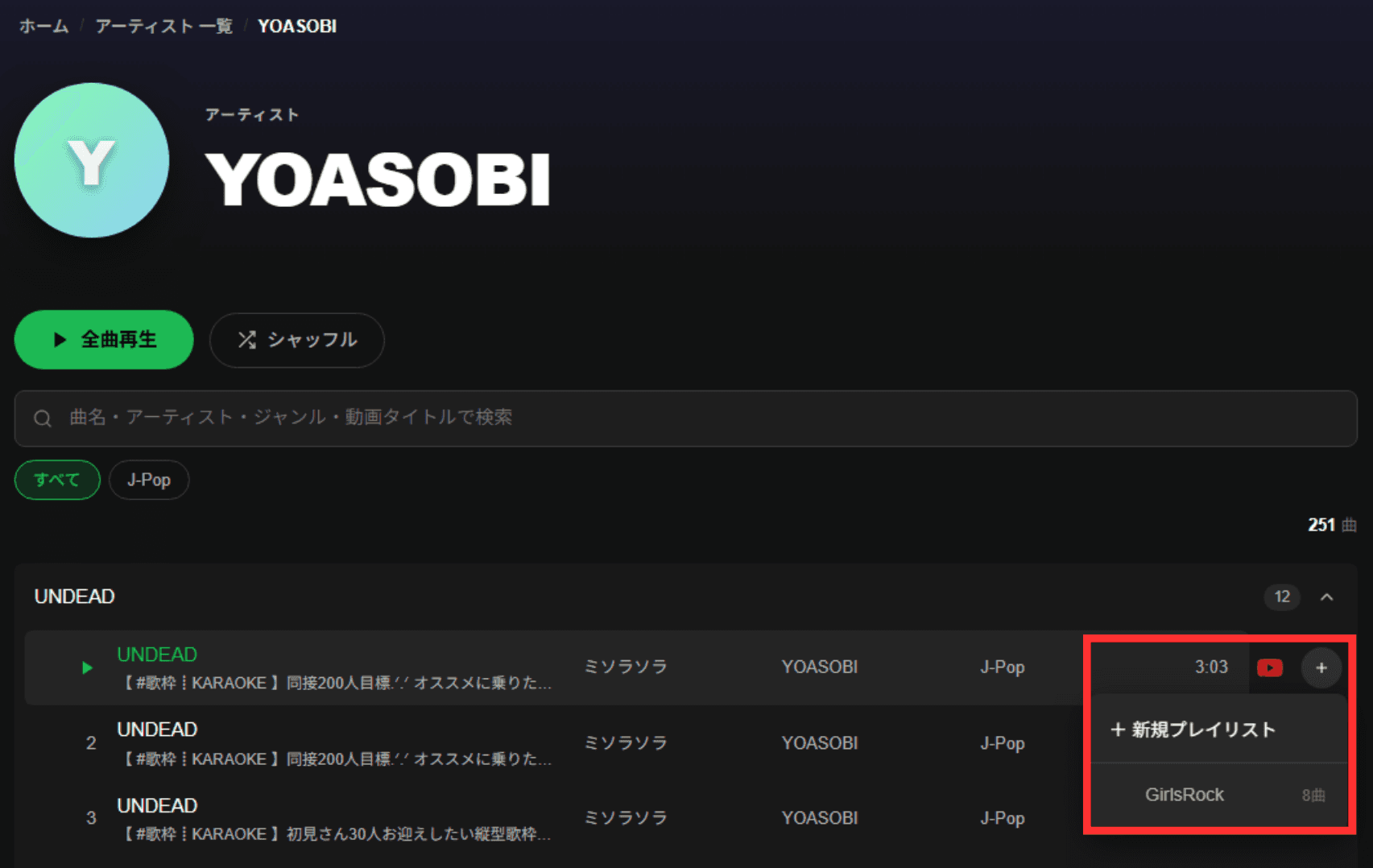
曲行の「+」から、あとで聴きたい曲を自分のプレイリストに追加できます。
- その場で作成:まだプレイリストがない場合も、「+」から新しく作ってそのまま追加できます。
- 順番も変えられる:プレイリスト画面では、曲をドラッグして再生順を並び替えられます。
5. 迷ったら診断や保存を使う
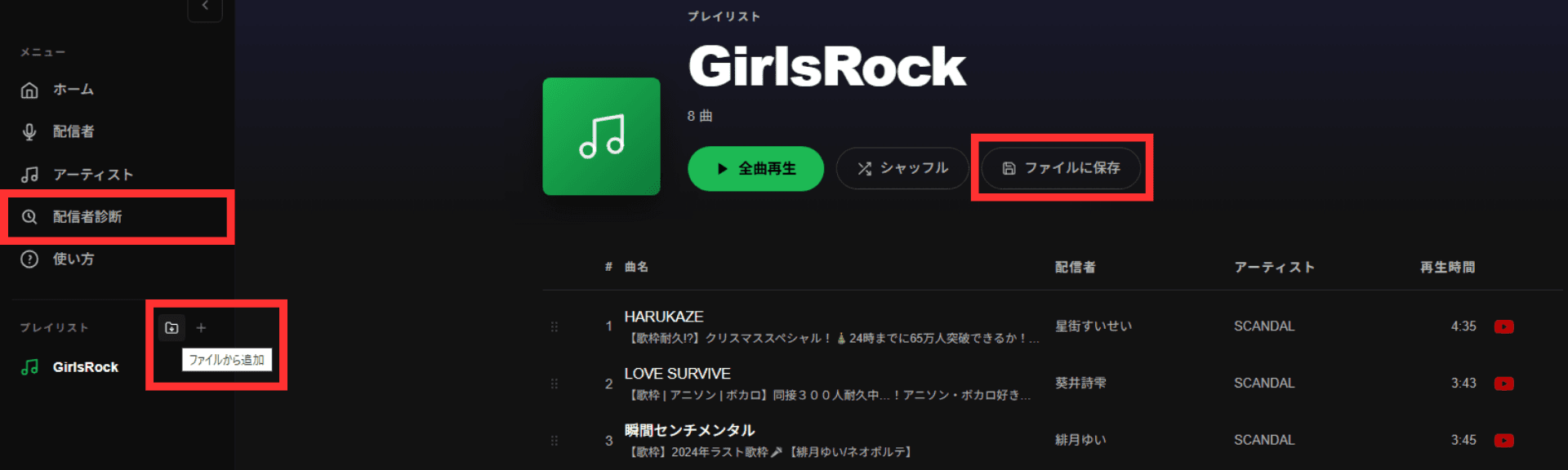
何から聴くか迷うときは配信者診断へ。作ったプレイリストは、ファイルとして保存・読み込みもできます。
- 配信者診断:好みの声質・ジャンル・年代などを選ぶと、合いそうな配信者が見つかります。
- 保存と読み込み:プレイリスト詳細画面の「ファイルに保存」で保存し、サイドバーのプレイリスト欄にあるフォルダアイコンから読み込めます。